Minggu, 21 Oktober 2012

Cara Install WordPress

Sebuah panduan lengkap cara install wordpress di localhost, Softaculous dan Fantastico.

Menginstall wordpress sebenarnya cukup mudah. Berbeda dengan wordpress versi sebelumnya, apabila ingin menginstall wordpress kita harus mengedit fle wp-config.php terlebih dahulu, dan memasukkan detail databasenya. Namun versi terbaru ini tidak mengharuskan mengedit file wp-config.php. Cukup dengan mengetikkan nama domain saja, maka akan ada pengaturan untuk setting wp-config.php nya. Berikut tutorial menginstall wordpress.

Install wordpress di Localhost Appserv

1. Install terlebih dahulu software Appserv di komputer anda. Panduan download dan installnya disini.
2. Buka phpmyadmin-nya dengan link http://localhost/phpmyadmin. lalu masukkan usernya “root” dan passwordnya sesuai dengan yang anda buat.

3. Kita akan membuat nama databasenya. Masukkan nama databasenya sesuai keinginan anda, lalu klik Ciptakan/Create.

4. Lalu ekstrak file wordpress yang anda download ke folder “www” dimana appserv di dinstall. Biasanya di C:\Appserv\www\. Ekstrak di folder tersebut dan beri nama folder wordpressnya. Kita ambil contoh nama foldernya adalah “belajar-wp”.
5. lalu ketikkan di browser http://localhost/belajar-wp/ maka akan muncul seperti gambar di bawah. Klik tombol “Create a Configuration File”.

6. Lalu klik tombol “lets Go

7. Masukkan detail databasenya pada kotak yang tersedia

  • (1) Database Name: Diisi dengan nama databasenya yang anda buat di phpmyadmin tadi
  • (2) User Name: Di isi dengan username database “root”
  • (3) Password: Masukkan password databasenya.
  • (4) Database Localhost: Biarkansaja.  localhost
  • (5) Klik Tombol Submit jika sudah memasukkan detail databasenya dengan benar
8. Lalu klik tombol “Run The Install

9. Lalu masukkan lagi detail websitenya

  • (1) Site Title: tuliskan judul webste anda
  • (2) Username: username untuk masuk ke dashboard wordpress
  • (3) Password: Masukkan password untuk masuk ke dashboard wordpress
  • (4) Your Email: Masukkan email anda.
  • Privacy: Contreng saja
  • (5) Klik tombol submit.
10. Dan selesai. Klik tombol login.

11. Masukkan username dan passwordnya.

Dan selesai. wordpress anda sudah siap.

Basis-basis Pemrograman

  Basis-basis pemrogaman itu sendiri dibagi ke dalam beberapa kelompok:

1. berbasis desktop

2. berbasis web

3. berbasis mobile

Biasanya dalam membuat aplikasi, program yang biasa digunakan adalah PHP dan MYSQL.

MYSQL sendiri merupakan database. Apa itu database? Database adalah kumpulan informasi yang disimpan di dalam komputer secara sistematik sehingga dapat diperiksa menggunakan suatu program komputer untuk memperoleh informasi dari basis data tersebut.

Cara Install XAMPP di Windows

 XAMPP merupakan sebuah paket aplikasi perangkat lunak bebas (Opensource), yang digunakan untuk membangun webserver lokal dan didalamnya terdapat beberapa aplikasi lain. Fungsi dari XAMPP adalah sebagai server yang berdiri sendiri (localhost), yang terdiri atas program Apache HTTP Server, MySQL database, dan penerjemah bahasa yang ditulis dengan bahasa pemrograman PHP dan Perl. Program ini tersedia dalam GNU General Public License dan bebas, merupakan web server yang mudah digunakan yang dapat melayani tampilan halaman web yang dinamis. Untuk mendapatkan software XAMPP bisa diunduh disini.

Berikut ini langkah-langkah  cara install xampp di windows pada sistem operasi Windows XP : 
1. Klik dua kali Software XAMPP yang telah didownload. Disini saya menggunakan XAMPP-win32-1.7.7 Installer.exe.
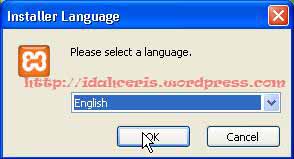
2. Berikutnya pilih Bahasa yang kita inginkan untuk proses Instalasi, saya sarankan mengunakan bahasa Inggris. Klik [OK].
3. Selanjutnya Klik [Next] pada jendela Setup Wizard (perhatikan dibawah ini).
 
4. Klik [Next], pada bagian Destination Folder klik Browse untuk merubah fili-file instalasi XAMPP diletakkan. Saya sarankan biarkan Default di C:\xampp saja.
5. Pada bagian Service Selection, Centang pada checkbox Install Apache as service dan Install MySQL as Sercive, kemudian klik tombol [Install] (perhatikan gambar dibawah ini).
6. Tunggu hingga proses Instalasi selesai.
7. Klik [OK] untuk service installation.
 
8. Setelah service installation dan klik [Finish], anda akan menjumpai pertanyaan: Apakah akan menjalankan XAMPP Control Panel sekarang? klik [Yes] bila Anda akan menjalankannya, bila tidak maka klik [No].
9. Jika memilih [Yes],  maka akan tampil XAMPP Control Panel seperti gambar dibawah ini.

Selasa, 16 Oktober 2012

IMK

IMK (Iteraksi Manusia dan Komputer)

Istilah IMK baru digunakan beberapa waktu yang lalu, namun istilah ini sudah mengakar kedalam bidang yang telah mapan sebelumnya. Studi ini telah dimulai dari saat perang dunia kedua dengan munculnya keperluan untuk menghasilkan system persenjataan yang efektif.
Dalam Lingkup IMK, Interaksi adalah komunikasi antara user dengan computer secara langsung maupun tidak langsung dimana komunikasi langsung melibatkan dialog dengan umpan balik (Feedback) dan kontrol selama pelaksanaan tugas atau kerja sedangkan kalau komunikasi tidak langsung dapat berupa background process atau proses batch.

Sedangkan, User/Manusia adalah manusia individu, manusia yang berkelompok dalam bekerja sama atau sekumpulan manusia dalam suatu organisasiyang menghadapi sebagian dari tugas atau proses dan berusaha untuk menyelesaikan pekerjaan tersebutdengan menggunakan teknologi.
Dan Komputer adalah Teknologi dari desktop sampai system komputer besar, system pengontrolan proses atau system embedded yang dapat mencakup komponen non komputer, termasuk orang.
Jadi, kesimpulannya dari IMK adalah suatu sistem interaksi/interface yang secara artistik baik dan mampu memenuhi kebutuhan tugas user (Perpaduan seni dan sains secara menyeluruh). Mekanisme interaksi antara user dengan paket word processing yang banyak digunakan, umumnya berbasis menu dan dikelompokkkan untuk merefleksikan fungsi yang dilakukan submenu tersebut.IMK melibatkan desain, implementasi dan evaluasi system interaktif dalam konteks tugas dan pekerjaan user.
IMK merupakan subyek multi disiplin yang melibatkan berbagai bidang ilmu antara lain:
  • Psikolog dan Ilmu Kognitif.
  • Ergonimi.
  • Sosiologi.
  • Ilmu Komputer dan Teknik Rekayasa.
  • Bisnis.
  • Desain Grafis.
  • Technical Writing.

Borland Delphi


Borland Delphi
Borland Delphi atau yang disebut delphi saja, merupakan sarana pemrograman aplikasi visual. Bahasa pemrograman yang digunakan adalah bahasa pemrograman pascal atau yang kemudian juga disebut bahasa pemrograman Delphi. Delphi merupakan generasi penerus dari pascal. Pascal yang diluncurkan pada tahun 1983 dirancang utntuk dijalankan pada system operasi DOS (DISCK OPERATING SYSTEM) yang merupakan syatem operasi yang banyak digunakan. Sedangkan Delphi diluncurkan pada tahun 1995 dirancang untuk beroprasi dibawa system operasi windows.
Kelebihan Borland Delphi 7
Borland Delphi 7 merupakan pilihan dari sebagian kalangan programmer untuk membuat aplikasi. Hal ini disebabkan kelebihan yang ada pada Borland, berikut ini sebagian kecil dari banyak kelebiahan Borland Delphi 7:
  • Berorientasi Object Oriented Programig. Setiap bagian yang ada pada program dipanang sebagai suatu object yagn mempunyai sifat-sifat yang dapat diubah dan diatur.
  • Satu file EXE, setelah anda merancang program dalam IDE Delphi, Delphi akan mengkompilasinya menjadi sebua file executable tunggal. Program yang anda buat dapat langsung dijalankan dan didistribusikan pada computer lain tanpa perlu menyertakan file DLL dari luar. Ini merupakan sebuah kelebihan yang sangat berarti.
  • Borland Delphi 7 hadir bersama Borland Kylix 3 yang berbasiskan Linux, sehingga memungkinkan anda untuk membuat aplikasi multi-platform.
Spesifikasi Komputer untuk System
Untuk dapa melakukan intalasi dan menggunakan Borland Delphi 7 dengan normal, anda harus menuai persyaratan sebagai berikut :
  • Prosesor
Prosesor Pentium 166MHz atau yang lebih tinggi.
  • System Operasi
System operasi Windows 98, windows 98 Se, Windows ME, Windows 2000,
Windows 2003 dan Windows XP